
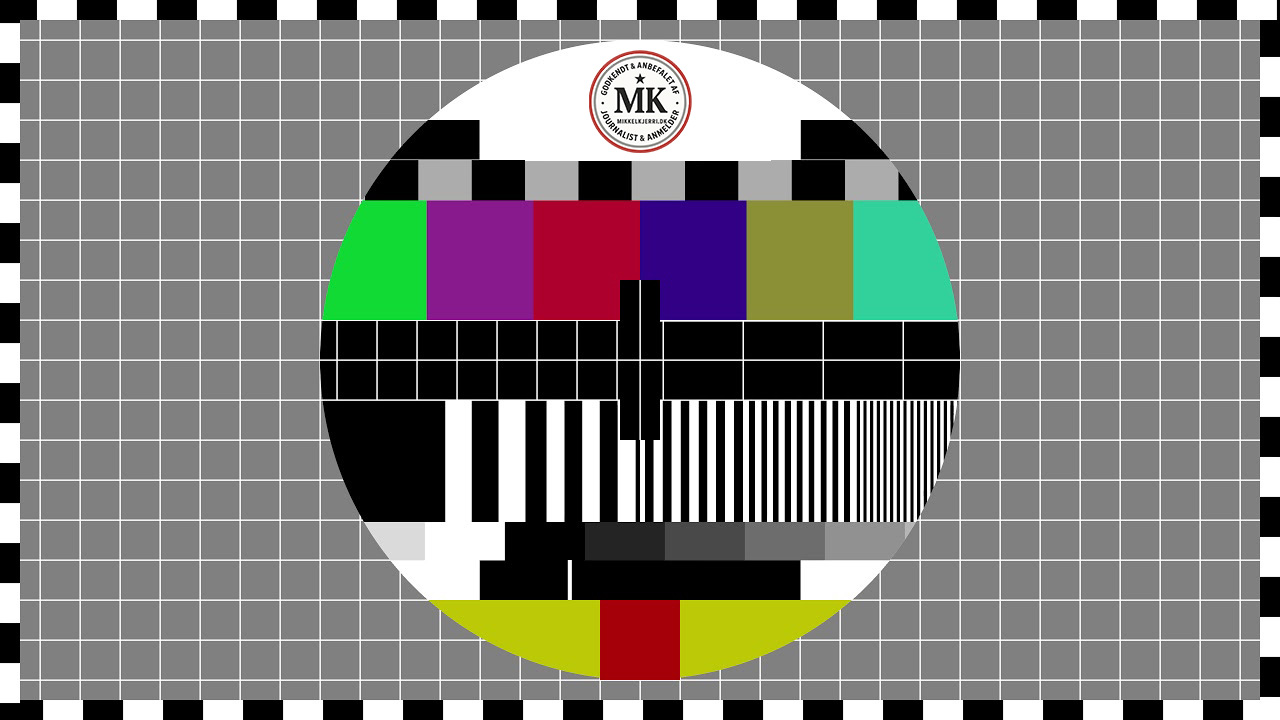

En professionel kalibrering bruger specialudstyr (et “kolorimeter”) til at måle skærmen og justere farvebalance i dybden. Men den største forskel opnår du ved at slå alle de unødvendige “forbedringer” fra og indstille de grundlæggende niveauer korrekt.
Her er den ultimative guide til at gøre det selv.
Af: Mikkel Kjerri, Journalist & Forbrugeranmelder
Før du Starter: Forberedelsen
Før du dykker ned i menuerne, er der et par ting, du skal have på plads for at få det bedste resultat.
- Find Testbilleder: Anbefaler du anvender vores prøvebillede video i 4K ovenover.
- Disse videoer har de nødvendige mønstre til at indstille lys, kontrast osv.
- Korrekt Belysning: Kalibrer TV’et i den belysning, du normalt ser TV i. Hvis du primært ser film om aftenen i dæmpet belysning, skal du kalibrere om aftenen. Kalibrering i fuldt dagslys giver et helt andet resultat.
- Varm TV’et Op: Lad dit TV være tændt i mindst 30 minutter, før du begynder at justere. Farver og lysstyrke kan ændre sig en smule, når panelet bliver varmt.
- Find Billedmenuen: Tag din fjernbetjening. Du skal bruge “Menu” eller “Indstillinger” (ofte et tandhjuls-ikon) og finde sektionen for “Billede” (Picture).
Trin 1: Den Vigtigste Indstilling (Gør 70% af arbejdet)
Den absolut vigtigste handling er at vælge den korrekte billedtilstand (Picture Mode).
- Find indstillingen “Billedtilstand” (Picture Mode).
- Den står sandsynligvis på “Standard,” “Dynamisk” eller “Levende” (Vivid). Disse tilstande er designet til at se prangende ud i en oplyst butik, ikke til at vise et korrekt billede derhjemme.
- Skift den til “Film,” “Biograf,” “Movie,” “Cinema” eller (på nyere TV) “Filmmaker Mode”.
Hvorfor? Fordi denne ene indstilling automatisk slår en masse unødvendig billedbehandling fra (som overdreven skarphed og “kolde” blå farver) og indstiller farvetemperaturen tættere på det, filmproducenten ønskede.
Trin 2: Slå “Støjen” Fra
Moderne TV elsker at tilføje ekstra behandling til billedet. 99% af tiden gør det billedet værre og mere kunstigt. Gå ind i de “Avancerede” eller “Ekspert” billedindstillinger, og slå følgende fra (sæt til “Fra” eller “Off”):
- Støjreduktion (Noise Reduction)
- MPEG-støjreduktion (MPEG Noise Reduction)
- Dynamisk Kontrast (Dynamic Contrast)
- Sortniveau (Black Tone / Dynamic Black)
- Kantforbedring (Edge Enhancement)
- Strømsparetilstand (Eco / Power Saving): Denne justerer billedet baseret på lyset i rummet og ødelægger din kalibrering.
En særlig note om Bevægelse (Motion Smoothing): Dette er indstillingen, der skaber “soap opera effect,” hvor film pludselig ligner en billig TV-serie. Den hedder typisk “Auto Motion Plus” (Samsung), “TruMotion” (LG) eller “Motionflow” (Sony).
- Til film og serier: Sæt den til “Fra”.
- Til sport: Du kan eksperimentere med at sætte den på “Lav” eller “Brugerdefineret” (med sløringsreduktion højt og rystereduktion lavt), hvis du kan lide et glattere billede.
Trin 3: Finjustering med Testbilleder
Find nu din YouTube-video med testbilleder frem. Vi justerer de fire store: Lysstyrke, Kontrast, Farve og Skarphed.
1. Billedformat (Aspect Ratio)
Sørg for, at dit TV viser hele billedet. Gå til “Billedformat” og vælg “1:1,” “Just Scan,” “Tilpas til skærm” (Screen Fit) eller “Original.” Undgå “16:9,” da denne indstilling ofte “overscanner” og klipper en smule af billedets kanter.
2. Lysstyrke (Brightness / Sortniveau)
Denne indstilling kontrollerer, hvor mørkt det sorte i billedet er.
- Testbillede: Find et “Black Level” eller “Pluge” mønster. Det viser typisk en sort baggrund med flere mørkegrå bjælker.
- Sådan gør du: Skru helt op for Lysstyrke (Brightness), så du kan se alle bjælkerne. Skru derefter langsomt ned, indtil den bjælke, der er markeret som “ren sort,” forsvinder helt ind i baggrunden, mens du lige akkurat stadig kan skimte den næst-sorteste bjælke.
- Mål: Du vil have sort, der er så mørkt som muligt, uden at miste detaljer i skyggerne.
3. Kontrast (Contrast / Hvidniveau)
Denne indstilling kontrollerer, hvor lyst det hvide i billedet er.
- Testbillede: Find et “White Level” eller “Contrast” mønster. Det viser typisk hvide bokse eller nuancer af hvidt på en lys baggrund.
- Sådan gør du: Skru helt ned for Kontrast (Contrast). Skru derefter langsomt op. Du skal kunne se forskel på alle de lyse nuancer (f.eks. knapperne på en hvid skjorte eller detaljer i skyer). Stop, lige før de lyseste hvide nuancer “klipper” (flyder sammen til én hvid klat).
- Mål: Du vil have et lyst og slagkraftigt billede, uden at miste detaljer i lyse områder.
4. Skarphed (Sharpness)
Denne indstilling tilføjer ikke ægte detaljer. Den tilføjer en kunstig “kant” omkring objekter. Næsten alle TV er sat for højt fra fabrikken.
- Testbillede: Find et “Sharpness” mønster med fine linjer eller tekst.
- Sådan gør du: Skru Skarphed (Sharpness) helt ned til 0. Billedet vil måske se “blødt” ud. Skru nu langsomt op, indtil linjerne ser skarpe ud, men inden du ser lyse, hvide “glorier” (ringing) omkring dem.
- Mål: På mange TV er den korrekte indstilling 0 (for 4K-indhold) eller en meget lav værdi (f.eks. 10 ud af 100). Mindre er mere.
5. Farve (Color / Saturation)
Denne indstilling styrer intensiteten af farverne.
- Testbillede: Find et “Color” mønster. Den korrekte måde kræver et blåt filter, hvilket er kompliceret.
- Den nemme måde: Brug et billede af mennesker med forskellige hudtoner. Skru Farve (Color) ned, til billedet er sort-hvidt. Skru langsomt op, indtil hudtonerne ser naturlige ud. De må hverken se blege og sygelige eller solbrændte og orange ud.
- Tip: “Film” eller “Filmmaker Mode” har ofte denne indstilling meget tæt på korrekt fra starten.
Trin 4: De Sidste Justeringer
Disse er mere smag og behag, men der er klare anbefalinger.
- Farvetemperatur (Color Temperature / White Balance): Din “Film”-tilstand har sandsynligvis allerede valgt den korrekte. Den skal stå på “Varm” (Warm). På nogle TV hedder det “Varm 1” eller “Varm 2.” Vælg den, der ser mest naturlig ud (ofte Varm 2). “Standard” eller “Kølig” (Cool) gør billedet alt for blåt og unaturligt.
- Gamma: Denne indstilling styrer lysstyrken i “mellemtonerne.” Den står ofte som standard på 2.2, hvilket er fint til et normalt oplyst rum. Hvis du ser film i et helt mørkt rum, kan du prøve at sætte den til 2.4 for et dybere, mere filmisk look.
- Lokal Dæmpning (Local Dimming) (Kun for LED TV): Hvis dit TV har dette, styrer det, hvordan baglyset opfører sig. Sæt den til “Mellem” (Medium) eller “Lav” (Low). “Høj” kan give for meget “blooming” (glorier om lyse objekter), og “Fra” vil gøre dine sortniveauer grå. (OLED TV har ikke denne indstilling).

Konklusion: Stol på dine øjne
Når du er færdig, vil billedet sandsynligvis se “blødere,” “varmere” (mere gulligt) og måske “mørkere” ud, end du er vant til fra “Dynamisk”-tilstanden.
Dette er korrekt.
Dine øjne har vænnet sig til et overdrevet, blåt og alt for skarpt billede. Se en film eller serie, du kender godt. Efter en dag eller to vil du opdage, at du ser langt flere detaljer, og billedet er meget mere behageligt at se på. Du har nu et billede, der er tro mod instruktørens vision – og du har sparet 2000 kr.
Hyppige fejl og misforståelser
❌ Fejl 1: “Dynamisk” er den bedste billedtilstand
Nej. Det er den værste.
❌ Fejl 2: Høj skarphed = skarpere billede
Nej. Det tilføjer falske konturer.
❌ Fejl 3: Motion Smoothing gør billedet bedre
Til film? Nej. Det ødelægger filmens look.
❌ Fejl 4: Eco Mode sparer strøm uden betydning
Nej. Det ødelægger sortniveau og kontrast.
❌ Fejl 5: “Mit TV er for rødt/varmt efter kalibrering”
Kun fordi du er vant til for blå farver. Varm = korrekt.
Mikkel Kjerri anbefaler
Som journalist og forbrugeranmelder, der har testet over 50 TV gennem årene, anbefaler jeg:
✔ Brug Filmmaker Mode hvis tilgængelig
✔ Slå ALT automatisk billedbehandling fra
✔ Sæt skarphed så lavt som muligt
✔ Brug testvideoer — ikke “øjemål”
✔ Kalibrér i det lys du faktisk bruger
✔ Sæt farvetemperatur til “Varm 2”
✔ Opdater TV’et – nyere firmware forbedrer ofte billedkvalitet
Hvis du vil tage det endnu længere:
- Overvej en ISF-kalibrering af en professionel tekniker til dit bedste TV
- Brug et kolorimeter som hobby (f.eks. X-Rite i1 Display)
Konklusion: Sådan kommer du i gang i dag
Hvis du vil forbedre din billedkvalitet dramatisk — uden ekstra udstyr og uden teknisk viden — så er denne gør-det-selv-kalibrering den bedste investering, du kan lave.
Start med:
- Skift til Film/Filmmaker Mode
- Slå alle “forbedringer” fra
- Justér lysstyrke, kontrast, farve og skarphed
- Finjustér gamma og farvetemperatur
- Prøv dig frem med dine øjne
På 15–20 minutter får du et billede, der er naturligt, detaljeret og behageligt — præcis som det er meningen.
FAQ: Kalibrering af Smart TV
Hvad er de bedste billedindstillinger til mit TV?
Som tommelfingerregel:
• Picture Mode: Film / Cinema / Filmmaker Mode
• Skarphed: 0–10
• Farvetemperatur: Varm 2
• Dynamisk kontrast: Fra
• Motion smoothing: Fra
Hvad betyder Filmmaker Mode?
Det er en standard lavet af Hollywood, der:
• slår al billedbehandling fra
• giver korrekt farvetemperatur
• bevarer filmens originale look
Det er den bedste til film og serier.
Hvordan får jeg det bedste billede til sport?
Sport kræver hurtig bevægelse.
• Motion smoothing = Lav
• Kontrast = lidt højere
• Farvetemperatur = Varm 1
• Skarphed = 10–20
Hvad er gamma?
Gamma styrer hvordan TV’et viser mellemtoner.
• 2.2 = lysere billede (dagslys)
• 2.4 = mørkt rum (biografoplevelse)
Hvorfor ser mit TV rødt ud efter kalibrering?
Du er vant til fabriksindstillinger med meget blå farve.
Korrekt farvetemperatur er varm – ikke blå.
Hvordan indstiller jeg sortniveau korrekt?
Brug “black level test pattern”.
Den mørkeste bjælke skal forsvinde, den næstmørkeste skal være lige synlig.
Kan jeg bruge YouTube til kalibrering?
Ja — det er den nemmeste løsning:
• THX Optimizer
• Calibration test patterns
Gratis og effektivt.
Skal jeg købe professionel kalibrering?
Kun hvis du har:
• et dyrt TV (8.000 kr+)
• hjemmebiograf
• OLED i premiumklassen
Ellers gør DIY langt det meste.
Hvordan får jeg bedre billedkvalitet i streaming?
Tjek:
• internetkvalitet
• streamingkvalitet (Brug “høj”/“best”)
• HDMI-port (brug HDMI 2.1 når muligt)
Hvad med kalibrering til gaming?
Brug “Game Mode”.
Det giver:
• lav latency
• ingen forsinkelse
• korrekt HDR (hvis sat rigtigt)
Hvilken HDR-indstilling er bedst?
For HDR10/Dolby Vision:
• Slå dynamisk kontrast fra
• Brug Film/Filmmaker Mode
• Lokal dæmpning = Mellem
Kommentar/debattere